GitHub上的宝藏开源工具:Archon与Crush零基础入门指南
为什么需要这些开源工具
你是否曾因工具太多不知如何配合而头疼?开源工具就像免费的超级助手,不仅不花钱,还能让你的工作更简单。Archon和Crush就是这样的宝藏工具——它们能帮你解决协作混乱、操作复杂的问题,让每个人都能轻松上手。
Archon:AI协作的“指挥中心”
核心功能:让工具“协同工作”
想象你的所有工具突然学会了团队合作——这就是Archon能做到的。下面这张图展示了它如何让不同工具像团队一样配合:
像团队一样配合的工具们
左边的人形图标代表“多工具协作”:Archon能让你的AI助手、文档工具、代码编辑器自动配合。比如写代码时,一个工具生成基础框架,另一个自动找来相关教程,就像有团队在帮你干活。
自动整理的“智能文件夹”
右边的文件夹齿轮图标是“知识管理”功能:它会像整理房间一样帮你分类文件和代码,去掉重复内容,让你随时能找到需要的东西,再也不用在混乱的文件夹里翻来翻去。
** Archon两个超能力**
 多个工具自动配合,不用你手动切换
文件代码自动整理,找东西像用搜索框一样简单
界面体验:简单到像用手机APP
Archon的界面设计得像手机APP一样直观,就算第一次用也能马上上手:
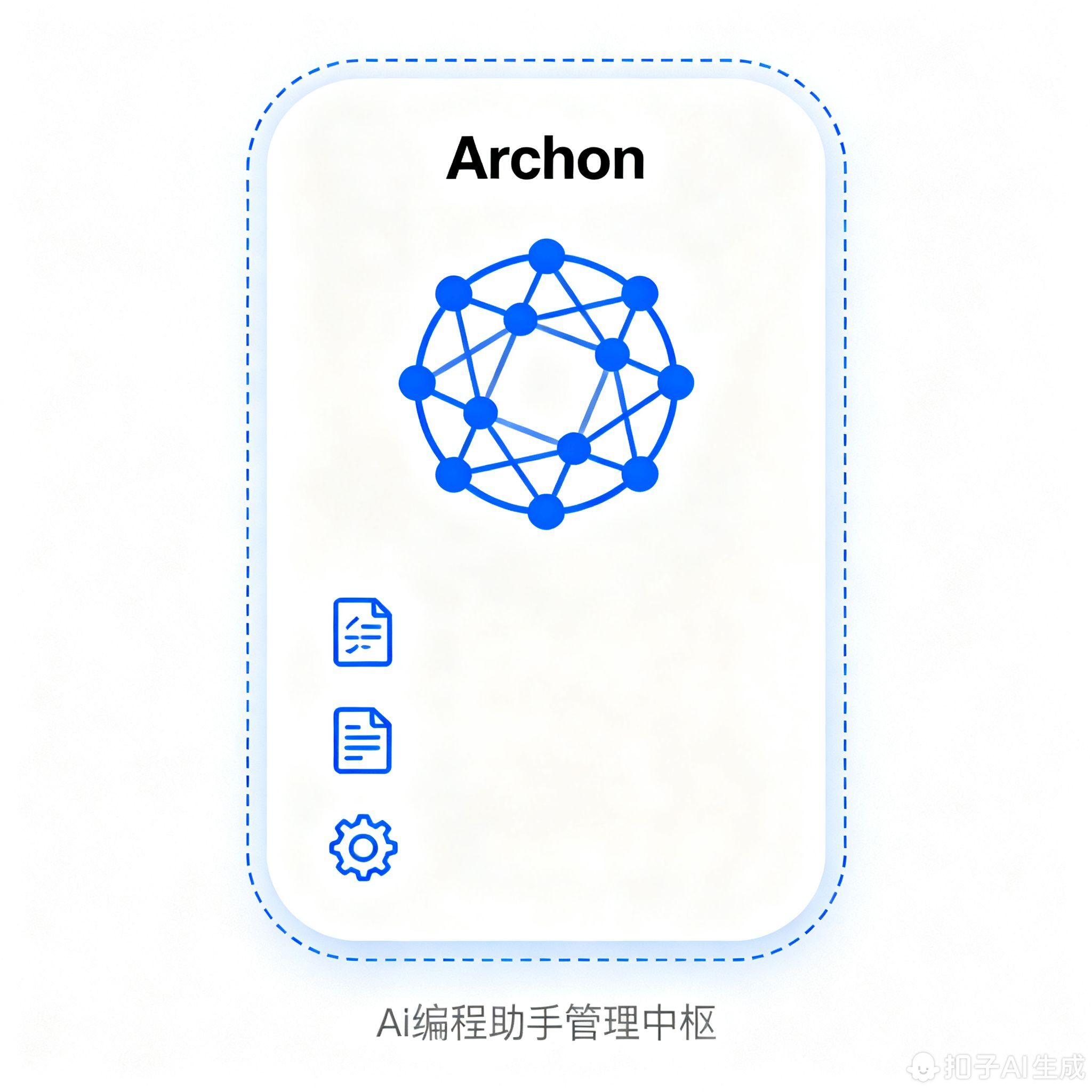
上半部分是你的“知识库地图”(蓝色圆点网络),显示所有文件的关联关系;下半部分是常用工具图标,点一下就能打开。不用学习复杂操作,就像刷手机一样简单——这就是为零基础用户设计的科技体验。
Crush:终端里的“智能编码助手”
为什么选它:不用鼠标也能写代码
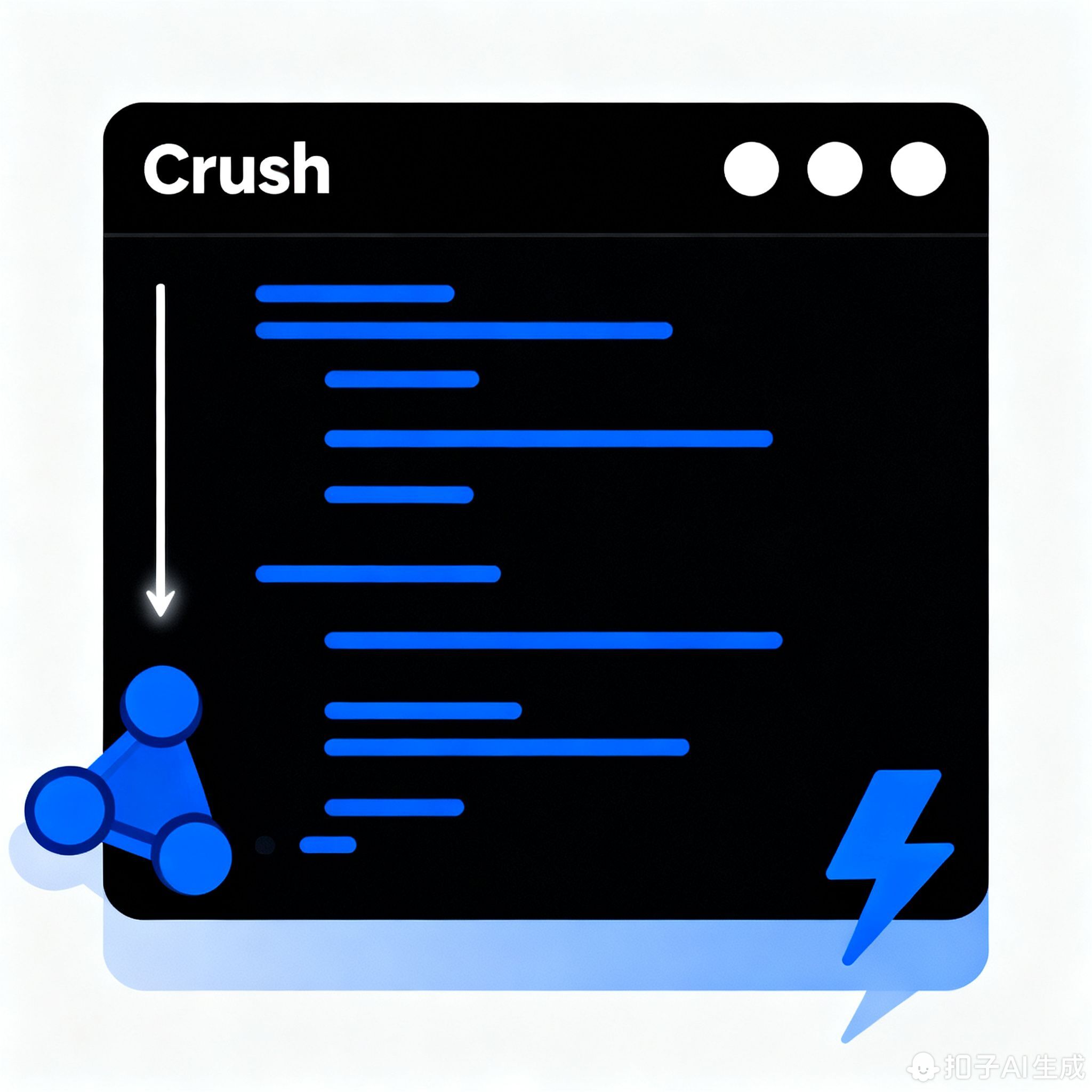
如果你喜欢用键盘操作电脑,Crush会成为你的新宠。看看这个极简界面,黑色窗口里藏着强大的编码能力:
全键盘操作,比打开浏览器还快
Crush就像终端里的智能助手,不用鼠标点击,输入命令就能写代码。比如输入“生成冒泡排序代码”,它会立刻返回结果,速度比打开网页还快。
三步完成编码任务
- 输入命令描述你要做什么
- AI自动生成代码(蓝色文字显示)
- 直接运行看结果
全程不用离开键盘,适合喜欢高效操作的你。
多模型切换:一个工具“变”多个AI
Crush最神奇的地方在于,它能一键切换不同的AI能力,就像随身带着多个智能助手:
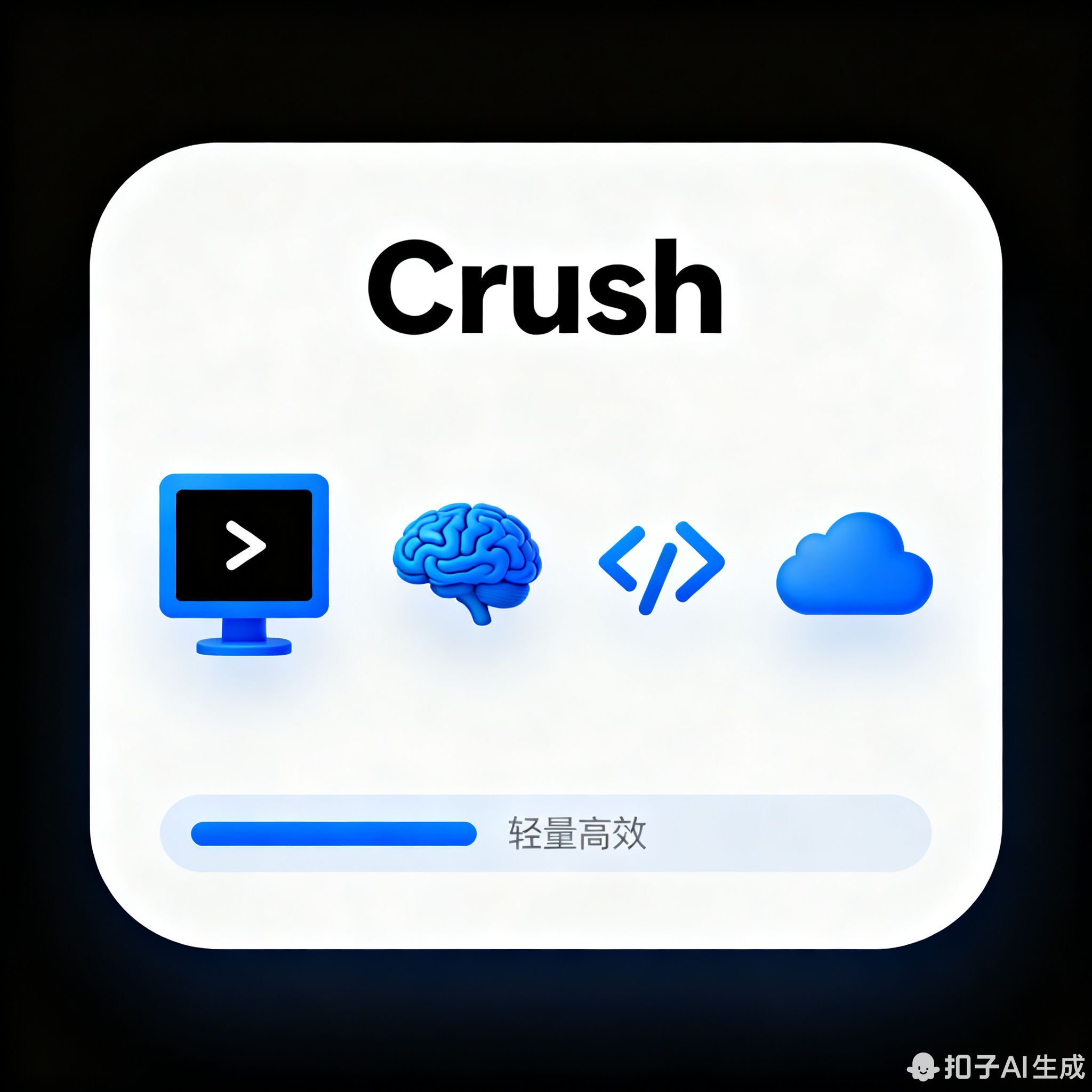
点击右边三个图标就能切换功能: 大脑图标:和AI聊天问问题
 代码图标:生成程序代码
 云图标:调用强大的云端计算能力
不用记住复杂设置,点一点就能切换,新手也能轻松使用多种AI工具。
什么场景该用哪个工具
| 场景 | 该选哪个工具? |
|---|---|
| 和团队一起工作 | Archon:多人共享文件和工具 |
| 自己写代码玩 | Crush:键盘操作更顺手 |
| 担心数据安全 | Crush:在自己电脑上运行,更安心 |
零基础也能上手的选择建议
三步帮你选对工具:
-
用鼠标多还是键盘多? 鼠标党→Archon,键盘党→Crush
-
需要和别人配合吗? 是→Archon,否→随便选
-
想装在电脑上还是在线用? 在线用→Archon更方便,本地用→两者都行
总结:开启你的开源工具之旅
Archon让工具学会“团队协作”,Crush让键盘变成“ coding神器”——这两个免费开源工具正在改变普通人使用AI的方式。
现在就去GitHub搜索它们的名字,跟着简单教程安装,5分钟就能开始体验。记住:你不需要是技术专家,这些工具就是为像你这样的普通人设计的!
直达链接与简易教程
Archon
- GitHub仓库:GitHub - coleam00/Archon: Beta release of Archon OS - the knowledge and task management backbone for AI coding assistants.
- 官方文档:https://archonproject.github.io/archon/
Docker安装步骤:
bash
git clone https://github.com/coleam00/archon.git
cd archon
python run_docker.py
Crush
- GitHub仓库:GitHub - charmbracelet/crush: The glamourous AI coding agent for your favourite terminal 💘
- 安装命令:
bash
# macOS
brew install charmbracelet/tap/crush

# Windows
winget install charmbracelet.crush

# Linux
sudo snap install crush
基础使用命令:
bash
# 启动Crush
crush

# 切换模型
crush --model claude

# 生成代码示例
crush generate "创建一个简单的Python计算器"
工具使用界面说明
Archon界面
主要功能区:
- 知识库管理:上传文档、爬取网页内容
- 项目管理:创建任务、分配角色
- MCP配置:连接外部工具如Cursor、Claude Code
Crush终端界面
核心功能:
- 左侧:代码生成区域
- 右侧:模型切换与参数调整
- 底部:命令历史与输出日志
提示:使用
crush --help查看所有可用命令,crush config可打开配置界面